

Giới thiệu chung
Bạn đang sử dụng các sản phẩm Theme hoặc Plugin cao cấp từ SHost.vn? Bạn cảm thấy mệt mỏi mỗi khi có phiên bản mới lại phải truy cập hosting, xóa file cũ và upload file mới thủ công qua FTP? Việc này không chỉ tốn thời gian mà còn tiềm ẩn rủi ro làm lỗi website nếu thao tác sai.
Đó là lý do Digi Client Updater ra đời. Đây là công cụ quản lý bản quyền và cập nhật tự động “All-in-One”, giúp bạn nâng cấp hệ thống chỉ với 1 cú click chuột ngay trong trang quản trị WordPress.
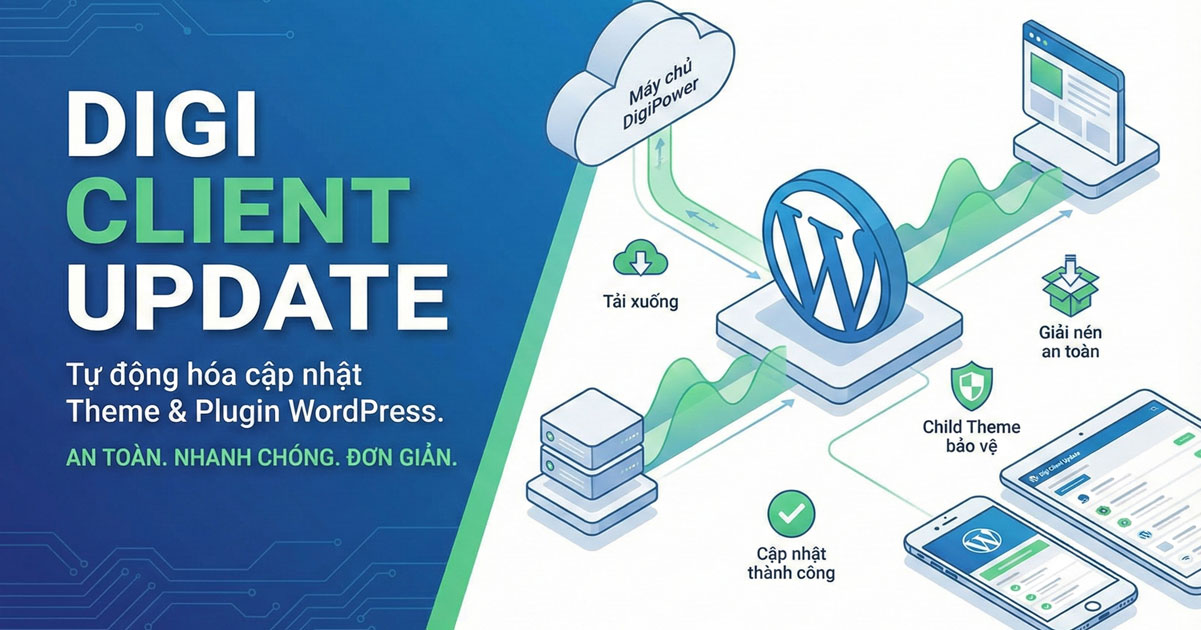
Các tính năng nổi bật:
- Cập nhật 1 chạm: Tải và cài đặt bản mới nhất trực tiếp từ máy chủ DigiPower.
- An toàn tuyệt đối: Tự động kiểm tra độ tương thích, bảo vệ Child Theme (không làm mất code tùy biến).
- Quản lý thông minh: Giao diện trực quan, hỗ trợ cập nhật hàng loạt theo hàng đợi (Queue) để tránh quá tải server.
- Hỗ trợ mọi thiết bị: Giao diện tối ưu hoàn hảo cho cả máy tính và điện thoại di động.
Hướng dẫn cài đặt và Kích hoạt
Để bắt đầu, bạn cần có file cài đặt plugin (định dạng .zip) và License Key (Mã bản quyền) do DigiPower cung cấp qua email khi mua hàng.
Bước 1: Cài đặt Plugin
- Tải về tại đây:
- Truy cập trang quản trị WordPress (Dashboard).
- Tìm đến mục Plugins > Cài mới (Add New).
- Nhấn nút Tải plugin lên (Upload Plugin) ở góc trên cùng.
- Chọn file
digi-client-updater-1.2.0.zipvà nhấn Cài đặt ngay (Install Now). - Sau khi cài đặt xong, nhấn Kích hoạt (Activate).
Bước 2: Kích hoạt bản quyền (License Key)
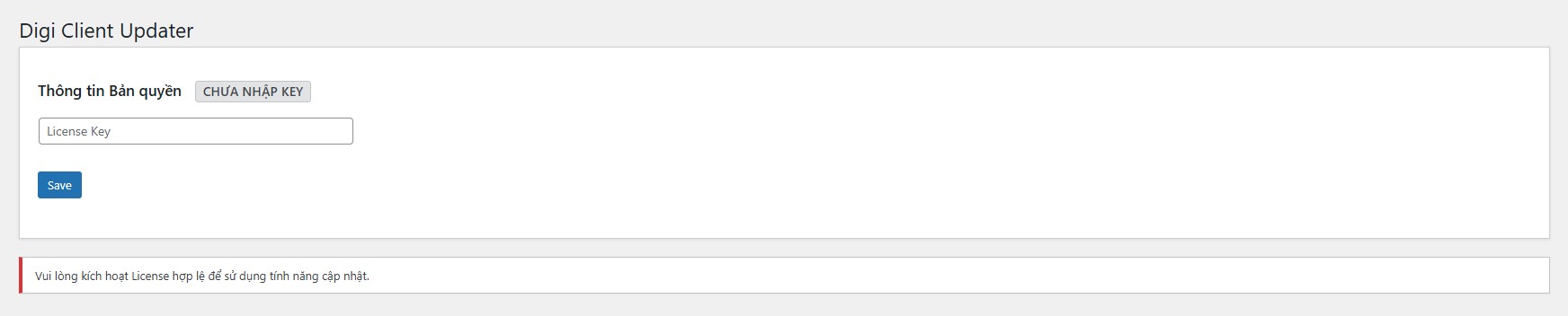
Ngay sau khi kích hoạt, bạn sẽ thấy menu Digi Manager trong phần Cài đặt (Settings) (hoặc bấm vào liên kết Cài đặt ngay tại danh sách plugin).
- Truy cập Dashboard > Digi Manager.
- Tại khung Thông tin Bản quyền, nhập mã License Key của bạn vào ô trống.
- Nhấn Lưu & Kiểm tra.
Hệ thống sẽ kết nối tới máy chủ SHost.vn để xác thực.
- Nếu thành công: Bạn sẽ thấy trạng thái Đang hoạt động (Active).
- Nếu thất bại: Hệ thống sẽ báo lỗi (do sai mã hoặc sai tên miền đăng ký).
Hướng dẫn Cập nhật Tự động
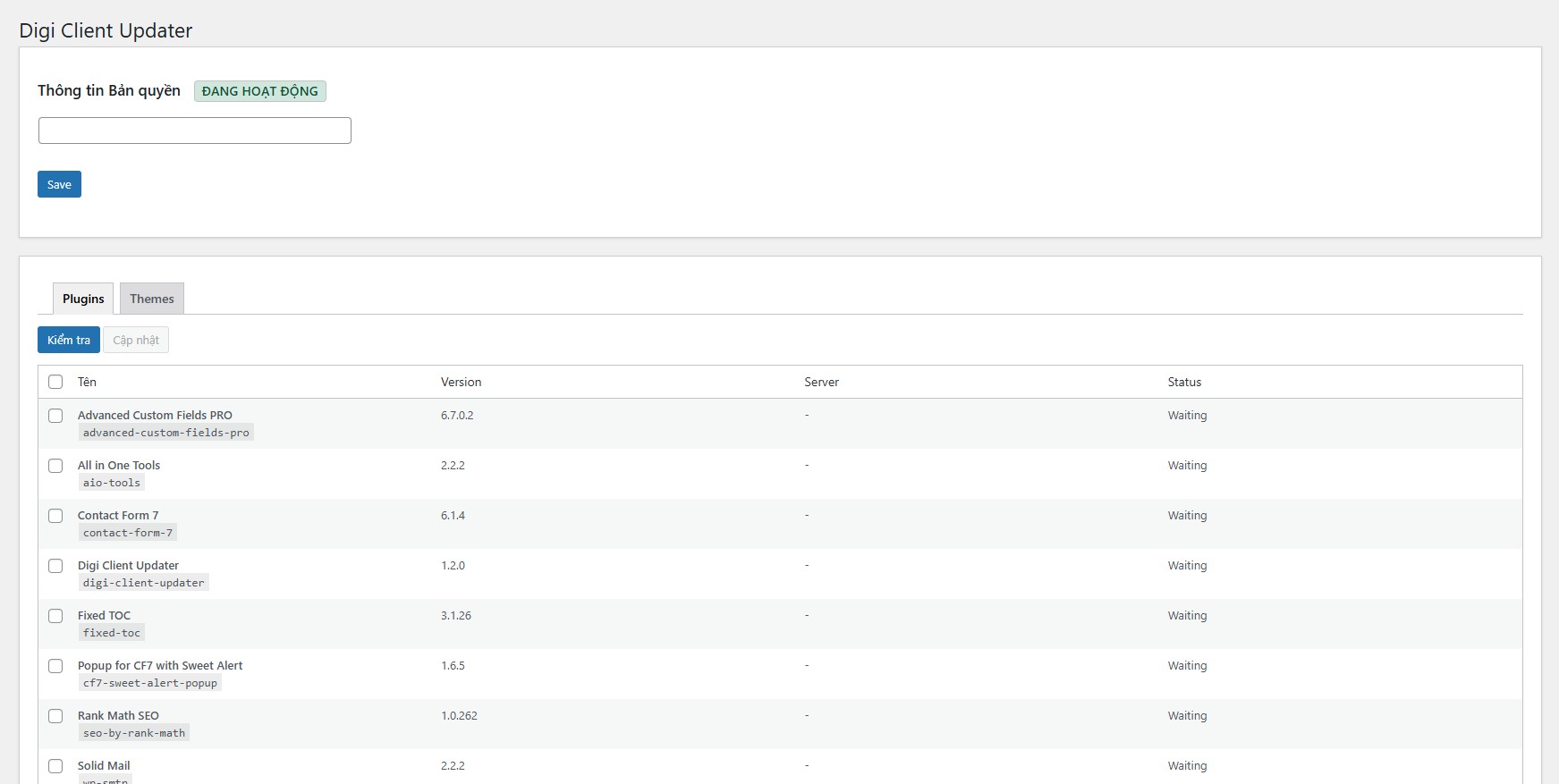
Sau khi kích hoạt License, bảng quản lý cập nhật sẽ xuất hiện ngay bên dưới.
1. Kiểm tra phiên bản mới
Tại tab Plugins hoặc Themes:
- Tích chọn các mục bạn muốn kiểm tra.
- Nhấn nút “Kiểm tra”.
- Hệ thống sẽ quét và so sánh phiên bản hiện tại trên web của bạn với phiên bản trên máy chủ.
- Nếu có bản mới, trạng thái sẽ chuyển sang màu đỏ: “Update Available”.
2. Tiến hành cập nhật
- Tích chọn những mục báo có bản cập nhật mới.
- Nhấn nút “Cập nhật”.
- Một thanh tiến trình sẽ hiện ra, hệ thống sẽ tự động tải file về và giải nén an toàn.
- Lưu ý: Với giao diện (Themes), hệ thống chỉ cập nhật Parent Theme (Theme cha), đảm bảo các tùy biến trong Child Theme của bạn được giữ nguyên vẹn.
Các câu hỏi thường gặp (FAQ)
Q: Tôi gặp lỗi “License không tồn tại” dù đã nhập đúng? A: Hãy kiểm tra lại xem tên miền (Domain) hiện tại của website có trùng khớp với tên miền bạn đã đăng ký khi mua License không. License thường được gắn chặt với một tên miền duy nhất.
Q: Tại sao tôi thấy thông báo “Server không tìm thấy bản cập nhật cho Slug…”? A: Lỗi này xảy ra khi tên thư mục của plugin/theme trên host của bạn khác với tên thư mục gốc trên máy chủ DigiPower. Vui lòng không tự ý đổi tên thư mục cài đặt, hoặc liên hệ kỹ thuật để được hỗ trợ đồng bộ lại.
Q: Tôi có thể dùng plugin này trên điện thoại không? A: Hoàn toàn được! Giao diện Digi Client Updater đã được tối ưu hóa cho Mobile. Danh sách plugin sẽ chuyển thành dạng thẻ (Card) gọn gàng, nút bấm to rõ giúp bạn quản lý website mọi lúc mọi nơi.
Kết luận
Digi Client Updater là người trợ lý đắc lực giúp website WordPress của bạn luôn được bảo mật và vận hành với những tính năng mới nhất. Hãy cài đặt và kích hoạt ngay hôm nay để trải nghiệm sự tiện lợi!
Nếu có bất kỳ yêu cầu nào cần hỗ trợ về dịch vụ, vui lòng gửi yêu cầu tại trang https://id.shost.vn hoặc liên hệ tổng đài (028) 44 55 77 88 để được hỗ trợ.