

Trong thế giới quản trị hệ thống và DevOps, việc kết nối từ xa đến server (VPS/Server) là công việc hàng ngày. Nếu bạn đã quá nhàm chán với giao diện “cổ điển” của PuTTY hay sự phức tạp của các công cụ khác, Termius chính là giải pháp thay thế hoàn hảo.
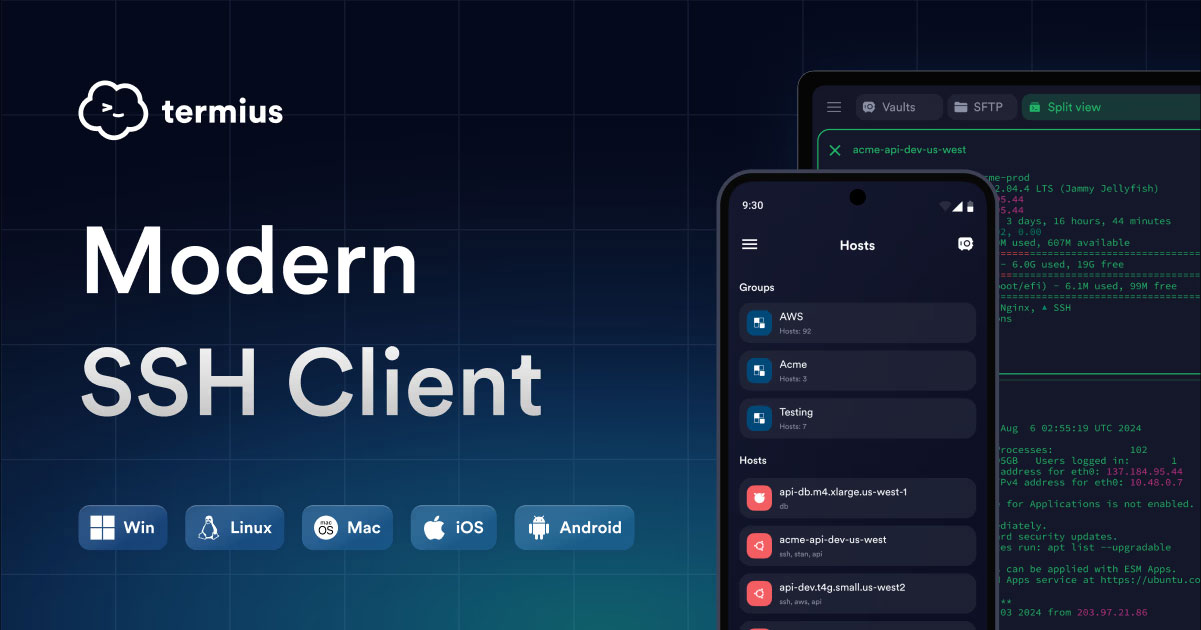
Bài viết này sẽ hướng dẫn bạn từ A-Z cách sử dụng Termius trên mọi nền tảng: macOS, Windows, Linux, iOS và Android.
1. Termius là gì? Tại sao nên chọn Termius thay vì PuTTY?
Termius không chỉ đơn thuần là một SSH Client. Nó là một hệ sinh thái quản lý kết nối từ xa hiện đại, hỗ trợ các giao thức phổ biến như SSH, SFTP, Telnet và Mosh.
Những ưu điểm vượt trội:
- Thiết kế hiện đại: Giao diện Dark Mode cực đẹp, trực quan và dễ sử dụng.
- Đồng bộ hóa đám mây: Lưu thông tin server một lần, sử dụng trên tất cả thiết bị (Laptop, điện thoại, máy tính bảng).
- Đa nền tảng: Hỗ trợ tốt nhất cho macOS, Windows, Linux và cả Mobile.
- Tích hợp SFTP: Quản lý file kéo-thả cực nhanh ngay trong ứng dụng.
- Bảo mật cao: Dữ liệu được mã hóa đầu cuối (End-to-End Encryption).
2. Hướng dẫn cài đặt Termius trên các thiết bị
Bạn có thể tải Termius trực tiếp từ trang chủ hoặc các kho ứng dụng:
- Desktop (Windows/macOS/Linux): Truy cập termius.com/download.
- Mobile: Tìm kiếm “Termius” trên App Store (iOS) hoặc Google Play Store (Android).
Mẹo: Nếu bạn là sinh viên, hãy sử dụng GitHub Student Developer Pack để được nhận bản Premium hoàn toàn miễn phí.
3. Cách thêm và kết nối Server SSH mới trong Termius
Sau khi cài đặt, hãy làm theo các bước sau để thiết lập kết nối đầu tiên:
- Mở ứng dụng và đăng nhập tài khoản (để đồng bộ dữ liệu).
- Tại menu bên trái, chọn mục Hosts.
- Nhấn nút + New Host (hoặc nút Add).
- Điền các thông số quan trọng:
- Label: Tên gợi nhớ (Ví dụ: Web Server Công Ty).
- Address: Địa chỉ IP hoặc tên miền của Server.
- Port: Mặc định là
22(nếu bạn không đổi). - Username: Thường là
roothoặc user bạn đã tạo. - Password/Key: Nhập mật khẩu hoặc chọn SSH Key (nếu dùng key).
- Nhấn Save và nhấp đúp vào Host vừa tạo để bắt đầu kết nối.
4. Quản lý File dễ dàng với SFTP trên Termius
Một trong những tính năng “đáng đồng tiền bát gạo” của Termius là khả năng quản lý tệp tin (SFTP) tích hợp sẵn.
- Cách dùng: Chọn mục SFTP ở menu bên trái.
- Tính năng: Bạn có thể chia màn hình thành 2 bên (Local và Remote). Việc tải lên (Upload) hoặc tải về (Download) dữ liệu chỉ đơn giản là kéo và thả.
- Tiện ích: Hỗ trợ sửa file văn bản trực tiếp và tự động lưu lại lên server.
5. Các tính năng nâng cao không thể bỏ qua
5.1. Snippets – Tự động hóa câu lệnh
Thay vì phải gõ lại những câu lệnh dài ngoằng như sudo apt update && sudo apt upgrade, bạn có thể lưu chúng vào Snippets. Khi cần, chỉ cần nhấn một nút để thực thi ngay lập tức.
5.2. Chia màn hình (Split Screen)
Termius cho phép bạn mở nhiều tab hoặc chia màn hình để theo dõi log và gõ lệnh song song trên nhiều server cùng lúc.
5.3. SSH Key Management
Quản lý tập trung các khóa SSH (Private Key/Public Key). Bạn có thể tạo key mới ngay trên Termius và đẩy lên server cực kỳ an toàn.
6. Lưu ý về bảo mật khi sử dụng Termius
Dù Termius rất an toàn, bạn vẫn nên tuân thủ các nguyên tắc sau:
- Bật 2FA: Luôn kích hoạt xác thực 2 lớp cho tài khoản Termius.
- Sử dụng SSH Key: Ưu tiên dùng khóa thay vì mật khẩu truyền thống.
- Hạn chế lưu mật khẩu: Nếu dùng chung thiết bị, không nên tích chọn “Save Password”.
Kết luận
Termius là một công cụ toàn diện giúp nâng tầm hiệu suất làm việc của các Admin và Lập trình viên. Với khả năng đồng bộ đa thiết bị và giao diện thân thiện, đây chắc chắn là phần mềm SSH tốt nhất năm 2026 mà bạn nên trải nghiệm.